
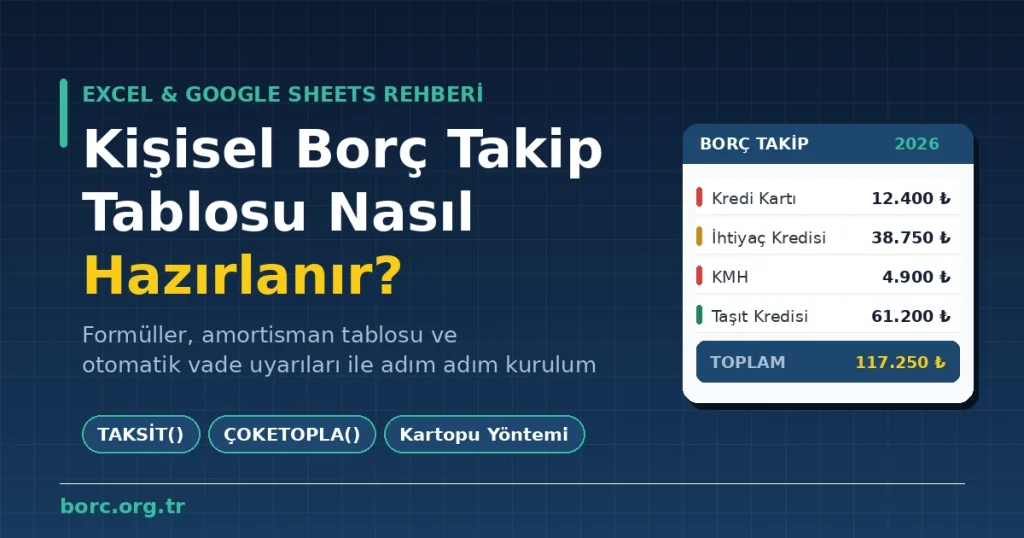
Borçların kontrolden çıkması çoğu zaman tutarların büyüklüğünden değil, hangi borcun ne zaman ve ne kadar ödeneceğinin bilinmemesinden kaynaklanır. Kredi kartı ekstresi bir uygulamada, ihtiyaç kredisi taksiti başka bir bankada, arkadaşa olan borç ise sadece akılda durduğunda tablo bulanıklaşır. Bu bulanıklığı ortadan kaldırmanın en ucuz ve en esnek yolu, ücretli bir uygulama satın almak değil; Excel veya Google Sheets üzerinde kendi kişisel borç takip tablonuzu kurmaktır.
Bu rehberde, sıfırdan bir borç takip tablosunun nasıl kurulacağını adım adım anlatıyoruz: sayfa yapısından sütun tasarımına, taksit ve faiz formüllerinden amortisman tablosuna, koşullu biçimlendirme ile vade uyarılarından kartopu ve çığ yöntemlerinin tabloya nasıl işleneceğine kadar. Rehberin sonunda elinizde, her ay beş dakikada güncelleyebileceğiniz ve borcunuzun ne zaman biteceğini net olarak gösteren bir tablo olacak.
Kısa özet: İyi bir borç takip tablosu üç sayfadan oluşur — Borçlar (ana kayıt), Ödemeler (hareket kaydı) ve Özet (kontrol paneli). Geri kalan her şey bu üç sayfa arasındaki formüllerden ibarettir.
Neden Hazır Uygulama Değil de Excel veya Google Sheets?
Piyasada onlarca bütçe uygulaması var, ancak bunların çoğu borç yönetimini harcama takibinin bir alt başlığı olarak ele alır. Oysa borç takibinde ihtiyacınız olan şey farklıdır: kalan anapara, işleyen faiz, vade tarihi, gecikme durumu ve erken ödeme senaryoları. Elektronik tabloların bu konuda üç net üstünlüğü vardır.
Birincisi esneklik. Kredi kartı, KMH (kredili mevduat hesabı), ihtiyaç kredisi, taşıt kredisi, esnaf kredisi, vergi yapılandırması, senet, hatta aile içi borçlar tek bir yapıda toplanabilir. Hazır uygulamalar genelde bu çeşitliliği tanımaz.
İkincisi mahremiyet. Finansal verileriniz üçüncü taraf bir sunucuya değil, kendi dosyanıza yazılır. Google Sheets kullanıyorsanız bile dosya yalnızca sizin hesabınızda kalır ve paylaşım iznini siz belirlersiniz.
Üçüncüsü senaryo kurma imkânı. “Aylık 1.500 TL fazla ödeme yaparsam borç kaç ay erken biter?” sorusunun cevabını tek hücreyi değiştirerek görebilirsiniz. Bu, borç kapatma motivasyonunu ayakta tutan en güçlü özelliktir.
Excel mi, Google Sheets mi?
İki program da bu iş için fazlasıyla yeterlidir ve bu yazıdaki formüllerin neredeyse tamamı her ikisinde de çalışır. Seçim büyük ölçüde kullanım alışkanlığınıza bağlıdır:
| Kriter | Excel | Google Sheets |
|---|---|---|
| Maliyet | Lisans gerekir (web sürümü ücretsiz) | Tamamen ücretsiz |
| Mobil erişim | İyi | Çok iyi, anlık senkron |
| Otomatik yedek | OneDrive ile | Sürüm geçmişi yerleşik |
| Otomatik bildirim | Sınırlı | Apps Script ile e-posta hatırlatma |
| Eş/aile ile paylaşım | Dosya gönderme | Bağlantı ile eş zamanlı |
Kısacası: tabloyu tek başınıza masaüstünde kullanacaksanız Excel, telefondan sık kontrol edecek veya eşinizle ortak yönetecekseniz Google Sheets daha rahat bir deneyim sunar.
Adım 0: Önce Borç Envanterinizi Çıkarın
Tabloyu açmadan önce yapılması gereken tek bir hazırlık var: eksiksiz bir borç envanteri. Çoğu kişi ilk oturuşta borçlarının yaklaşık üçte ikisini hatırlar; kalan kısım küçük tutarlı ama düzenli kesintilerden oluşur ve bütçeyi asıl bozan da bunlardır. Envanteri eksiksiz çıkarmak için şu kaynakları sırayla tarayın:
- Tüm bankalardaki kredi ve kredi kartı ekstreleri, KMH limit kullanımları
- Mağaza kartları, taksitli alışverişler ve alışveriş finansmanı sözleşmeleri
- Vergi, SGK veya belediye yapılandırmaları ile taksitlendirilmiş cezalar
- Senetler, çekler ve kefil olduğunuz borçlar
- Aile ve arkadaş çevresine olan gayriresmî borçlar
Kredi kayıt kuruluşlarının sunduğu risk raporları bu aşamada işinizi ciddi biçimde kolaylaştırır; bankalardaki kayıtlı borçlarınızı tek listede görmenizi sağlar. Ancak bu raporlar gayriresmî borçları göstermez, dolayısıyla kâğıt üzerinde bir tur atmak yine de gereklidir.
Her borç için beş bilgiyi not edin: güncel bakiye, faiz oranı, aylık taksit, kalan vade ve ödeme günü. Bu beş veri olmadan kuracağınız tablo eksik çalışır. Faiz oranını bilmiyorsanız kredi sözleşmenize veya bankanın mobil uygulamasındaki kredi detayı ekranına bakın; kredi kartlarında ise güncel akdi faiz oranı ekstrenin ön yüzünde yer alır.
Adım 1: Tablonun İskeletini Kurun — Üç Sayfa Kuralı
En sık yapılan hata, her şeyi tek bir sayfaya sıkıştırmaktır. Borç listesi ile ödeme hareketleri aynı sayfada durduğunda tablo birkaç ay içinde okunamaz hâle gelir. Bunun yerine üç ayrı sayfa açın:
- Borçlar: Her borç için tek satır. Bu sayfa nadiren değişir, sadece yeni borç eklendiğinde veya bir borç kapandığında güncellenir.
- Ödemeler: Yaptığınız her ödeme için tek satır. Bu sayfa sürekli büyür ve tablonun defterini oluşturur.
- Özet: Formüllerle beslenen kontrol paneli. Buraya elle hiçbir şey yazılmaz.
İsteğe bağlı dördüncü bir sayfa olarak Amortisman ekleyebilirsiniz; taksitli kredilerinizin anapara-faiz dağılımını ay ay görmek istiyorsanız çok işe yarar.
“Borçlar” Sayfasının Sütunları
Aşağıdaki sütun düzeni hem sade hem de ileride formül eklemeye elverişlidir. A1 hücresinden başlayarak başlıkları yazın:
| Sütun | Başlık | Açıklama |
|---|---|---|
| A | Borç Adı | Örn. “X Bankası İhtiyaç Kredisi” |
| B | Tür | Kredi kartı / kredi / KMH / senet / kişisel |
| C | Kurum | Banka veya kişi adı |
| D | Başlangıç Tutarı | Çekilen anapara |
| E | Yıllık Faiz (%) | Yüzde biçiminde, örn. %39 |
| F | Vade (Ay) | Toplam taksit sayısı |
| G | İlk Ödeme Tarihi | Tarih biçiminde |
| H | Aylık Taksit | Formülle hesaplanır |
| I | Ödenen Toplam | Ödemeler sayfasından çekilir |
| J | Kalan Borç | Formülle hesaplanır |
| K | Sonraki Vade | Formülle hesaplanır |
| L | Durum | Aktif / Kapandı / Gecikmede |
B ve L sütunlarına veri doğrulama uygulayın. Excel’de Veri > Veri Doğrulama > Liste, Google Sheets’te Veri > Veri doğrulama yolunu izleyerek seçenekleri sabitleyin. Böylece bir satırda “Kredi Kartı”, diğerinde “kredi kartı” yazma sorunundan kurtulur, özet formüllerinizin şaşmasını engellersiniz.
“Ödemeler” Sayfasının Sütunları
Bu sayfa çok daha sade olmalıdır: Tarih | Borç Adı | Tutar | Ödeme Tipi | Not. “Ödeme Tipi” sütununda taksit, fazla ödeme, gecikme faizi gibi ayrımlar yapın; ilerleyen aylarda “toplam ne kadar faiz ödedim?” sorusunu tek formülle yanıtlayabilmenizi sağlar. Borç Adı sütununu da Borçlar sayfasındaki A sütununa bağlı bir veri doğrulama listesiyle besleyin.
Adım 2: Taksit ve Faiz Formüllerini Kurun
Tablonun beyni burada. Eşit taksitli (anüite) kredilerde aylık taksit tutarını TAKSİT fonksiyonu hesaplar. Google Sheets’te aynı fonksiyonun karşılığı PMT‘dir.
Burada E2 yıllık faiz oranı (12’ye bölünerek aylığa çevrilir), F2 vade ay sayısı, D2 ise anaparadır. Anaparayı eksi işaretiyle girmek sonucun pozitif çıkmasını sağlar. Kredi kartı asgari ödemeleri gibi eşit taksitli olmayan borçlarda bu formülü kullanmayın; oraya taksit tutarını elle yazmak daha doğrudur.
Ödenen toplamı çekmek için Ödemeler sayfasından koşullu toplama yapın:
Yalnızca belirli bir tarihten sonraki ödemeleri veya sadece “fazla ödeme” tipindekileri toplamak isterseniz ÇOKETOPLA (SUMIFS) kullanın:
Sonraki vade tarihi için ay ekleme mantığı kullanılır. Ödenen taksit sayısını bulup ilk ödeme tarihine ekleyin:
SERİAY (EDATE) fonksiyonu, verilen tarihe belirtilen sayıda ay ekler. Sonucun tarih olarak görünmesi için hücreyi tarih biçimine getirmeyi unutmayın; aksi halde 45.000 gibi bir seri numarası görürsünüz.
Kalan Borcu Doğru Hesaplamak
Buradaki en yaygın hata, kalan borcu “başlangıç tutarı eksi ödenen toplam” olarak yazmaktır. Bu, faizsiz borçlar (arkadaşa olan borç, faizsiz taksitli alışveriş) için doğrudur; ancak faizli kredilerde ödediğiniz taksitin bir kısmı faize gittiği için gerçek kalan anaparayı olduğundan düşük gösterir.
Faizli krediler için doğru yaklaşım, ödenen taksitlerin anapara kısmını toplamaktır. Bunun için ANA_PARA_ÖDEMESİ (PPMT) fonksiyonunun kümülatif kardeşi olan TOPANAPARA (CUMPRINC) kullanılabilir:
TOPANAPARA negatif değer döndürdüğü için anaparaya eklendiğinde kalan borcu verir. Faizsiz borçlarda ise basit çıkarma yeterlidir: =D2-I2. İki borç tipini bir arada yönetmek için EĞER ile ayırabilirsiniz.
Adım 3: Amortisman Tablosu ile Faizi Görünür Kılın
Amortisman tablosu, her taksitin ne kadarının anaparaya ne kadarının faize gittiğini ay ay gösterir. Bu tabloyu görmek çoğu insan için ciddi bir farkındalık anıdır: 36 ay vadeli bir kredide ilk yılın taksitlerinin büyük bölümünün faize gittiğini fark etmek, erken kapatma motivasyonunu ciddi biçimde artırır.
Ayrı bir sayfada şu sütunları açın: Taksit No | Taksit Tutarı | Faiz Kısmı | Anapara Kısmı | Kalan Bakiye. A2 hücresine 1 yazıp aşağı doğru vade sayısı kadar seri oluşturun, ardından:
Anapara Kısmı: =ANA_PARA_ÖDEMESİ($E$2/12; A2; $F$2; -$D$2)
Kalan Bakiye : =E1-D2
Dolar işaretleriyle mutlak referans kullanmak, formülü aşağı çektiğinizde faiz oranı ve vade hücrelerinin kaymasını önler. Tablonun en altındaki kalan bakiyenin sıfıra çok yakın çıkması (kuruş farkları normaldir) hesabınızın doğru olduğunu gösterir.
Adım 4: Kartopu ve Çığ Yöntemini Tabloya İşleyin
Birden fazla borcunuz varsa, fazladan ödeyebileceğiniz her kuruşu hangi borca yönlendireceğiniz büyük fark yaratır. İki temel strateji vardır:
- Kartopu (Snowball): En küçük bakiyeli borçtan başlanır. Matematiksel olarak en ucuz yol değildir ama borçlar hızla kapandığı için psikolojik olarak en sürdürülebilir yöntemdir.
- Çığ (Avalanche): En yüksek faizli borçtan başlanır. Toplamda en az faiz ödediğiniz, matematiksel olarak en verimli yöntemdir.
Tabloya bir Öncelik sütunu ekleyip stratejiye göre otomatik sıralatabilirsiniz. Çığ yöntemi için:
Kartopu yöntemi için aynı formülde faiz sütunu yerine kalan borç sütununu kullanın ve son parametreyi 1 yapın (küçükten büyüğe sıralama). Özet sayfasına “Bu ay fazladan ödeyebileceğim tutar” diye bir hücre koyup, öncelik sırası 1 olan borcun adını ÇAPRAZARA (XLOOKUP) ile getirin; böylece tablo size her ay nereye ödeme yapacağınızı doğrudan söyler.
Adım 5: Koşullu Biçimlendirme ile Vade Uyarıları
Tablonun sizi uyarması için koşullu biçimlendirme kullanın. Sonraki Vade sütununu seçin, “formül kullanarak biçimlendirilecek hücreleri belirle” seçeneğini işaretleyin ve şu kuralları ekleyin:
Turuncu (7 gün içinde): =$K2-BUGÜN()<=7
Yeşil (uzak vade) : =$K2-BUGÜN()>7
Kuralların sırası önemlidir; Excel yukarıdan aşağıya ilk uyan kuralı uygular, bu yüzden en dar koşulu en üste koyun. Satır referansındaki dolar işareti ($K2) sütunu sabitler, böylece kuralı tüm satıra uygulayabilirsiniz.
Aynı mantıkla Kalan Borç sütununa veri çubukları ekleyin. Borcunuzun görsel olarak küçüldüğünü görmek, sayılara bakmaktan çok daha etkili bir motivasyon aracıdır. Durum sütununda “Kapandı” yazan satırları soluk gri yapmak da tabloyu okunur tutar.
Adım 6: Özet Sayfasını (Kontrol Paneli) Oluşturun
Özet sayfası, tabloyu her açtığınızda ilk göreceğiniz yerdir ve tamamen formüllerden beslenir. Şu metrikleri koyun:
Aylık Toplam Taksit: =ÇOKETOPLA(Borçlar!H:H; Borçlar!L:L; “Aktif”)
Aktif Borç Sayısı : =EĞERSAY(Borçlar!L:L; “Aktif”)
Bu Ay Ödenen : =ÇOKETOPLA(Ödemeler!C:C; Ödemeler!A:A; “>=”&SERİAY(BUGÜN();-1))
Borç/Gelir Oranı : =Aylık Taksit / Aylık Net Gelir
Son metrik özellikle önemlidir. Aylık toplam taksitinizin net gelirinize oranı, finansal sağlığınızın en pratik göstergesidir. Bu oranın %30’un altında kalması genel kabul gören bir eşiktir; %50’yi aştığında borç yapılandırması ya da gelir artırıcı adımlar ciddi biçimde değerlendirilmelidir.
Özet sayfasına iki grafik ekleyin: borç türlerine göre dağılımı gösteren bir halka grafik ve toplam kalan borcun aylara göre seyrini gösteren bir çizgi grafik. İkincisi için her ay sonunda toplam borcu ayrı bir tabloya kaydetmeniz gerekir; bu küçük alışkanlık, bir yıl sonra tablonuzun en değerli parçası hâline gelir.
Tabloyu Aylık Bütçenizle Bağlayın
Borç takip tablosu tek başına dururken bir rapor, bütçeye bağlandığında ise bir karar aracıdır. Özet sayfasına üç satırlık küçük bir blok ekleyin: aylık net gelir, zorunlu giderler ve toplam taksit yükü. Bu üçünün farkı, borç kapatmaya ayırabileceğiniz gerçek kapasitenizi verir:
Bu rakam negatifse tablo size acı ama net bir gerçeği söylüyordur: mevcut ödeme planı sürdürülebilir değildir ve yapılandırma, vade uzatma veya gelir artırma seçeneklerinden biri kaçınılmazdır. Pozitifse, çıkan tutarı olduğu gibi öncelik sırası birinci olan borca yönlendirin.
Aynı blokta bir de acil durum fonu satırı bulundurun. Borç kapatırken tüm nakdi taksitlere yatırmak yaygın bir hatadır; beklenmedik bir gider çıktığında yeniden kredi kartına dönmek, kapattığınız borcu daha yüksek faizle geri getirir. En az bir aylık zorunlu gider tutarını kenarda tutmak, borç kapatma hızınızı biraz düşürse de planınızın bozulmasını engeller.
Google Sheets Kullananlar İçin Ekstra İpuçları
Google Forms ile ödeme girişi. Ödemeler sayfasına bağlı bir form oluşturursanız, market kuyruğunda telefondan üç saniyede ödeme kaydı girebilirsiniz. Form yanıtları doğrudan sayfaya satır olarak düşer ve tüm formülleriniz otomatik güncellenir.
E-posta hatırlatma. Uzantılar > Apps Script menüsünden basit bir betikle, vadesine üç gün kalan borçlar için kendinize otomatik e-posta gönderebilirsiniz. Zaman tabanlı tetikleyici kurup günde bir çalıştırmanız yeterlidir.
Sürüm geçmişi. Dosya > Sürüm geçmişi sayesinde yanlışlıkla sildiğiniz bir formülü geri almak saniyeler sürer. Excel’de aynı güveni sağlamak için dosyayı OneDrive’da tutun.
Sık Yapılan Yedi Hata
- Küçük borçları yazmamak. Arkadaşa olan 2.000 TL de borçtur; tabloda görünmediği sürece bütçenizi sessizce bozar.
- Faizi göz ardı etmek. Kalan borcu basit çıkarmayla hesaplamak, faizli kredilerde gerçeği olduğundan iyimser gösterir.
- Tabloyu haftada birkaç kez güncellemeye çalışmak. Sürdürülebilir olan, ayda bir sabit gün belirlemektir. Maaş gününün ertesi günü ideal bir tarihtir.
- Formülleri elle yazılmış değerlerle ezmek. Bir hücreye elle rakam girdiğinizde formül silinir ve tablo sessizce yanlış çalışmaya başlar. Formül içeren hücreleri açık renkle işaretleyin.
- Yedek almamak. Ayda bir kopya alın veya bulut senkronizasyonu açık tutun.
- Gecikme faizi ve masrafları kaydetmemek. Bunlar Ödemeler sayfasında ayrı tip olarak yer almazsa, yılsonunda borcun neden beklenenden yavaş azaldığını anlayamazsınız.
- Sadece borcu takip edip geliri takip etmemek. Borç/gelir oranı olmadan tablo, resmin yarısını gösterir.
Aylık Güncelleme Rutini: 10 Dakikalık İş
Kurulum bir defalıktır; asıl fayda düzenli güncellemeden gelir. Ayın belirli bir gününü seçin ve şu dört adımı sırayla uygulayın. Alıştıktan sonra tamamı on dakikayı geçmez:
- Ödemeleri girin. Geçen ay yaptığınız tüm ödemeleri Ödemeler sayfasına tarih, tutar ve tip bilgisiyle işleyin. Otomatik ödeme talimatlarını unutmamak için banka hareketlerini hızlıca gözden geçirin.
- Dönen bakiyeleri güncelleyin. Kredi kartı ve KMH gibi sabit taksitli olmayan borçların güncel bakiyesini elle yazın.
- Kapanan borçları işaretleyin. Durum sütununu “Kapandı” yapın ve kapanış tarihini not düşün. Kapanan borcun taksit tutarını bir sonraki hedefe eklemeyi unutmayın — kartopu yönteminin bütün gücü bu aktarımda saklıdır.
- Aylık fotoğrafı kaydedin. Toplam kalan borcu, ay ve tarih bilgisiyle birlikte geçmiş tablosuna ekleyin. Bu tek satır, aylar sonra ilerlemenizi gösteren grafiği besleyecek veridir.
Bu rutini takviminize tekrarlayan bir hatırlatıcı olarak ekleyin. Tablonun terk edilmesinin en yaygın sebebi karmaşıklık değil, güncelleme alışkanlığının bir ay atlanmasıyla birikmiş veri yığınının caydırıcı hâle gelmesidir.
Kurulum Kontrol Listesi
- Üç sayfa oluşturuldu: Borçlar, Ödemeler, Özet
- Borç türü ve durum sütunlarına veri doğrulama eklendi
- Taksit, kalan borç ve sonraki vade formülleri çalışıyor
- Tarih hücreleri tarih biçiminde, tutarlar para birimi biçiminde
- Vade sütununa üç renkli koşullu biçimlendirme uygulandı
- Özet sayfasında toplam borç, aylık taksit ve borç/gelir oranı görünüyor
- Öncelik sütunu kartopu veya çığ yöntemine göre sıralanıyor
- Aylık güncelleme günü takvime hatırlatıcı olarak eklendi
- Dosya buluta yedekleniyor
Sıkça Sorulan Sorular
Kredi kartı borcunu bu tabloda nasıl takip ederim?
Kredi kartını sabit vadeli bir kredi gibi değil, dönen bir bakiye olarak ele alın. Vade ve taksit sütunlarını boş bırakın, her ay ekstre borcunu Borçlar sayfasındaki kalan borç hücresine elle güncelleyin ve ödemelerinizi Ödemeler sayfasına işleyin. Taksitlendirilmiş bir alışverişiniz varsa bunu ayrı bir satır olarak açmak daha temiz sonuç verir.
Değişken faizli kredilerde ne yapmalıyım?
Faiz oranı değiştiğinde o borcu kapatıp yeni oranla yeni bir satır açmak en pratik yöntemdir. Eski satırın durumunu “Kapandı” yapıp not düşün; geçmiş kaydınız bozulmadan yeni koşullar doğru hesaplanır.
Erken kapatma senaryosunu nasıl test ederim?
Özet sayfasına “aylık ekstra ödeme” adında boş bir hücre koyun ve amortisman tablosundaki taksit tutarına bunu ekleyin. Kalan bakiyenin sıfıra düştüğü satır numarası, borcunuzun kaç ayda biteceğini gösterir. Bu hücreye farklı rakamlar yazarak saniyeler içinde senaryo karşılaştırması yapabilirsiniz.
Tabloyu eşimle ortak kullanabilir miyim?
Google Sheets bunun için idealdir. Dosyayı düzenleme yetkisiyle paylaşın; Ödemeler sayfasına ikiniz de aynı anda kayıt girebilirsiniz. Formül içeren sayfaları korumaya alıp yalnızca veri giriş alanlarını açık bırakmak, yanlışlıkla formül silinmesini önler.
Sonuç
Kişisel borç takip tablosunun asıl değeri karmaşık formüllerinde değil, size sağladığı görünürlüktedir. Toplam borcunuzu, aylık yükünüzü ve bitiş tarihinizi tek ekranda gördüğünüzde borç yönetimi belirsiz bir kaygı olmaktan çıkıp yönetilebilir bir plana dönüşür.
Baştan mükemmel bir tablo kurmaya çalışmayın. Bugün sadece üç sayfayı açın, mevcut borçlarınızı listeleyin ve toplam kalan borcu hesaplayın. Formülleri, grafikleri ve koşullu biçimlendirmeyi ilerleyen haftalarda ekleyebilirsiniz. Önemli olan, tablonun yaşayan bir belge hâline gelmesi ve her ay düzenli olarak güncellenmesidir.
Borç yükünüz ödeme kapasitenizin belirgin şekilde üzerindeyse tablo tek başına yeterli olmayacaktır; bu durumda yapılandırma seçeneklerini araştırmak ve gerekirse profesyonel destek almak doğru adımdır. Ancak hangi yolu seçerseniz seçin, o yolun ilk basamağı borcunuzun net fotoğrafını çekmektir — ve bu fotoğrafı çekmenin en kolay yolu, bu rehberde kurduğunuz tablodur.
